
SunSys AI Studio
Documentation

Utiliser SunSys AI Studio

Tout ce qui se règle et s’utilise dans le logiciel, rubrique par rubrique. Les chemins de menu sont indiqués sous la forme Paramètres → Rubrique → Onglet.

Retour à la présentation
01

Guide Studio

Guide Studio est le cœur de SunSys AI Studio : conversez avec vos modèles GGUF (et MLX sur Mac) locaux, organisez vos échanges et exploitez les outils intégrés sans envoyer vos données vers le cloud. La configuration de Guide Studio se regroupe dans Paramètres Guide Studio.

01.01

Première utilisation

Lors de votre première utilisation de Guide Studio, nous vous recommandons d’ouvrir les Paramètres Guide Studio Moteurs et accès afin d’installer les runtimes d’inférence compatibles avec votre matériel (CPU, GPU NVIDIA CUDA ou Apple Metal). SunSys vous propose les variantes conseillées selon votre configuration.

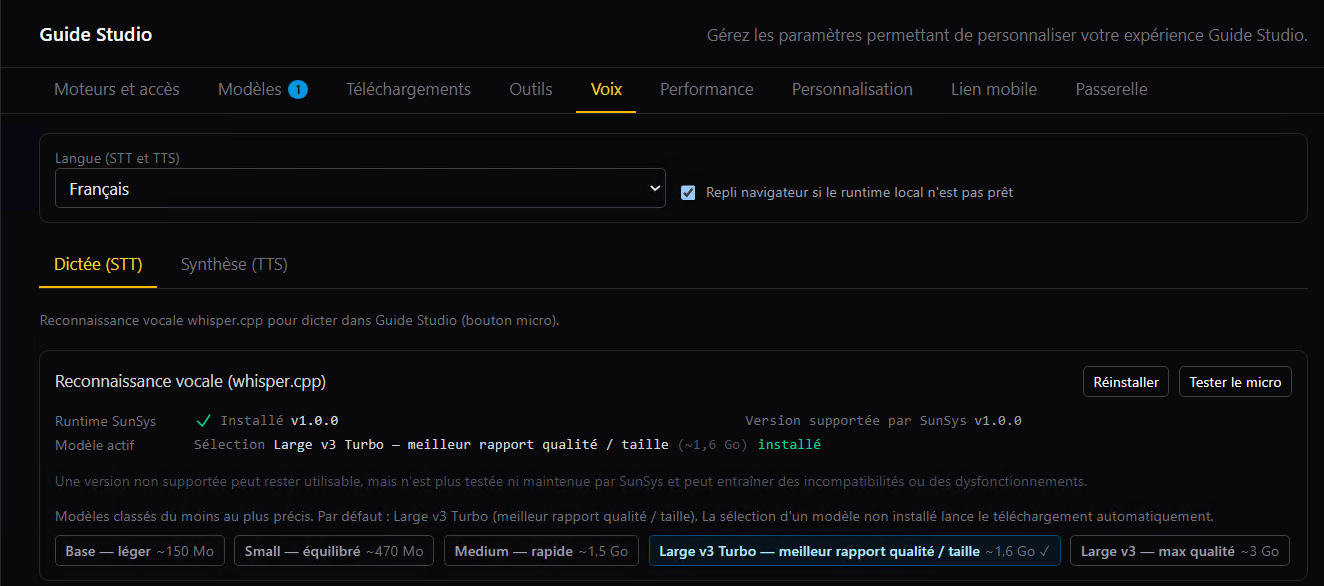
Pour la dictée et la lecture vocale, rendez-vous dans Paramètres Guide Studio Voix : par défaut, SunSys AI Studio utilise les voix du système d’exploitation. La section est organisée en onglets Dictée (STT) et Synthèse vocale (TTS) — installez-y des moteurs locaux (Whisper, Pocket TTS, Kokoro, Supertonic) pour une meilleure qualité et un traitement entièrement hors ligne. Kokoro, Pocket et Supertonic partagent un port TTS unique ; un seul moteur TTS local peut être actif à la fois. L’installation peut continuer en arrière-plan — une bannière flottante et un badge sur Paramètres vous informent de l’avancement.

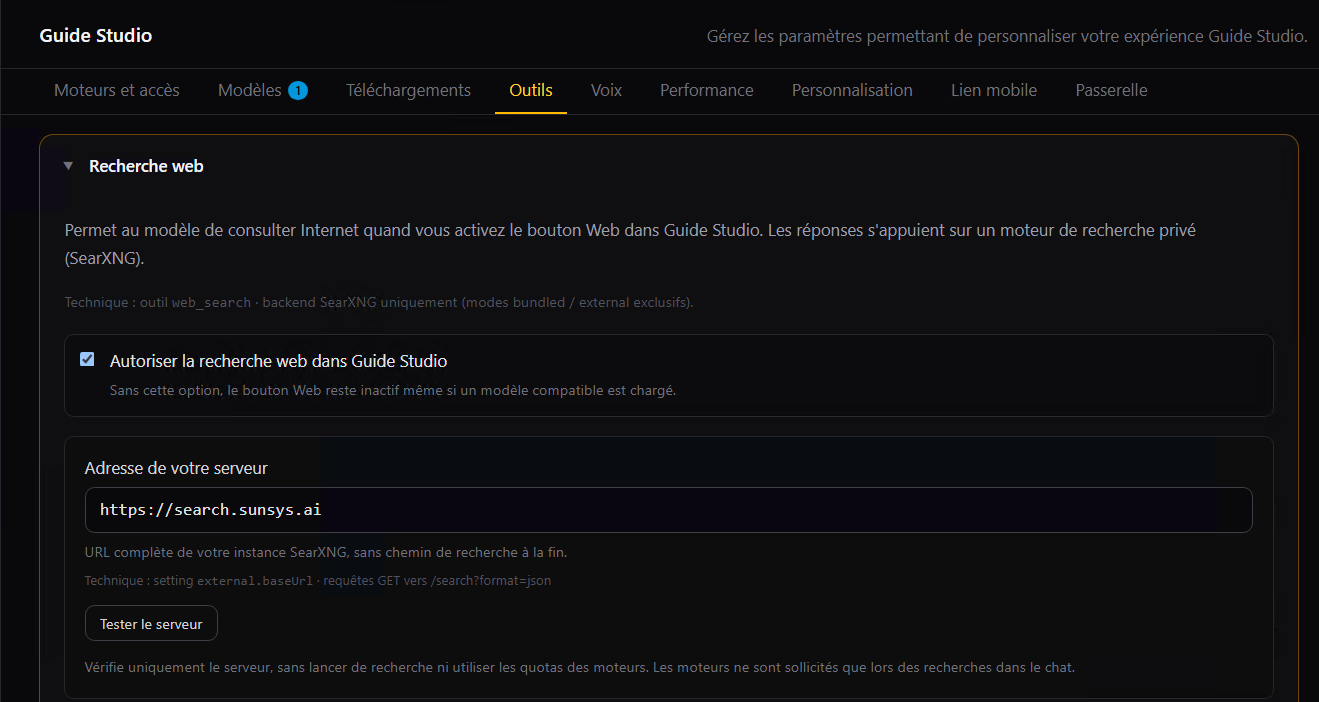
Pour activer la recherche web dans vos conversations, configurez SearXNG dans Paramètres Guide Studio Outils. Des serveurs MCP peuvent également y être ajoutés pour étendre les capacités du modèle. L’accès réseau OpenAI-compatible se configure dans Passerelle.

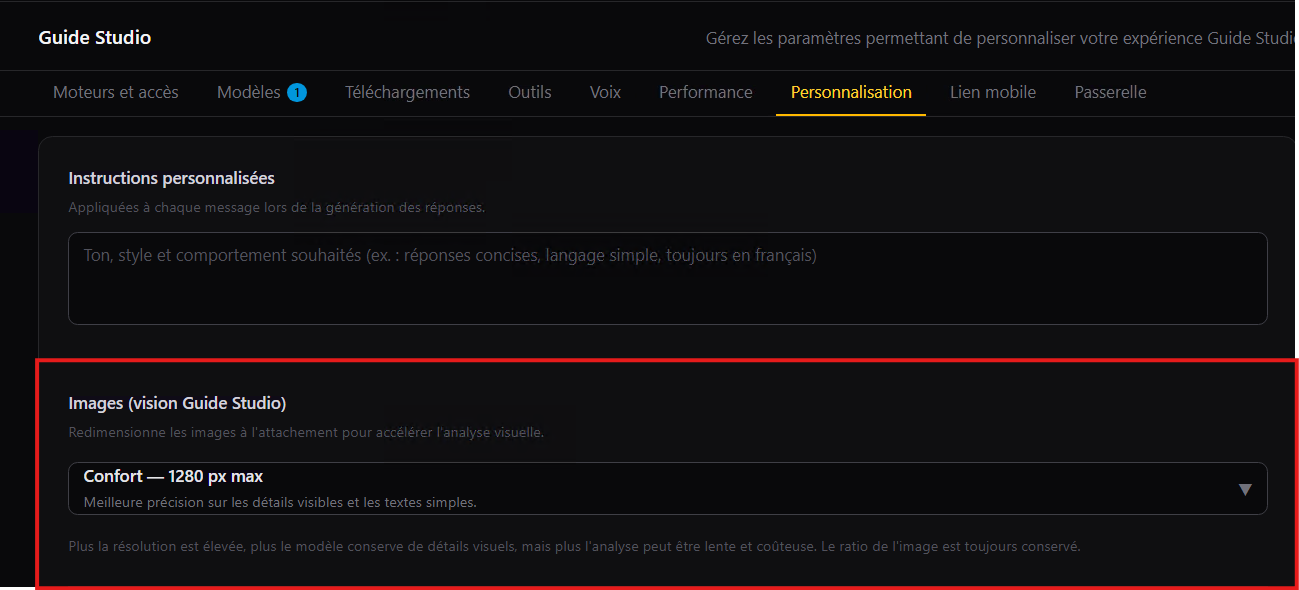
Les réglages de vision (résolution d’analyse des images jointes) se trouvent dans Paramètres Guide Studio Personnalisation. Téléchargez un modèle depuis Paramètres Guide Studio Modèles avant de démarrer une conversation.
01.02

Conversations et projets

Créez des conversations classiques ou éphémères (non enregistrées). Regroupez-les en projets, renommez-les, dupliquez une branche de discussion ou reprenez une conversation plus tard depuis la barre latérale de Guide Studio.

01.03

Modèle actif

Le sélecteur en haut de l’écran permet de choisir et de démarrer un modèle depuis Paramètres Guide Studio Modèles. Tant qu’aucun modèle n’est lancé, l’envoi de messages est bloqué. Un point vert en bas du menu indique qu’un runtime est actif.

01.04

Pièces jointes et vision

Joignez des images ou des documents à vos messages. Les modèles compatibles vision analysent le contenu visuel. La résolution d’analyse est réglable dans Paramètres Guide Studio Personnalisation.

Panneau Parsonnalisation
01.05

Dictée et lecture vocale

Dictez vos messages au micro ou faites lire les réponses à voix haute. Par défaut, l’application utilise les voix du système. Dans Paramètres Guide Studio Voix, choisissez un modèle Whisper (Tiny à Large — il se télécharge automatiquement à la sélection) et un moteur TTS local (Pocket TTS, Kokoro ou Supertonic) avec préparation du modèle et test de voix. Sur l’application desktop, la dictée passe par le système ou Whisper.

Panneau Voix
01.06

Outils et recherche

Si la recherche web (SearXNG) est configurée dans Paramètres Guide Studio Outils, ou si des serveurs MCP sont ajoutés dans la même section, le modèle peut les invoquer pendant la conversation.

Panneau Outils
01.07

Compaction du contexte

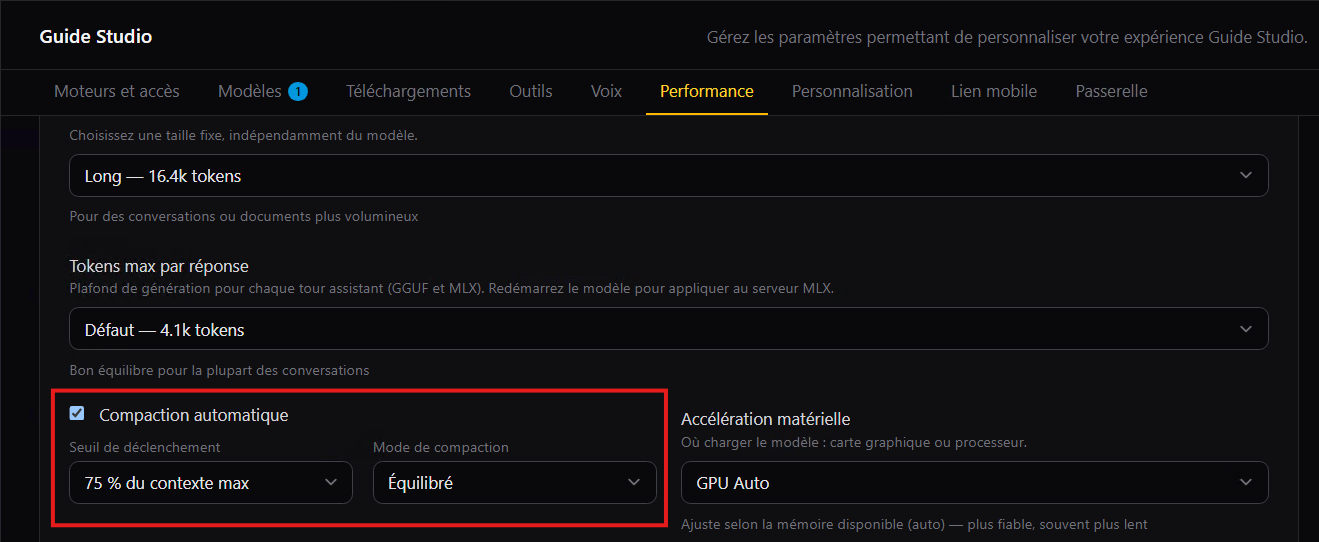
L’anneau de contexte sous la zone de saisie indique l’utilisation de la fenêtre de tokens. Utilisez Compacter le contexte pour résumer l’historique ancien et libérer de la place sans effacer le fil visible. Le seuil et le mode de compaction automatique se règlent dans Paramètres Guide Studio Performance.

Panneau Performance
01.08

Boucle agentique et limites

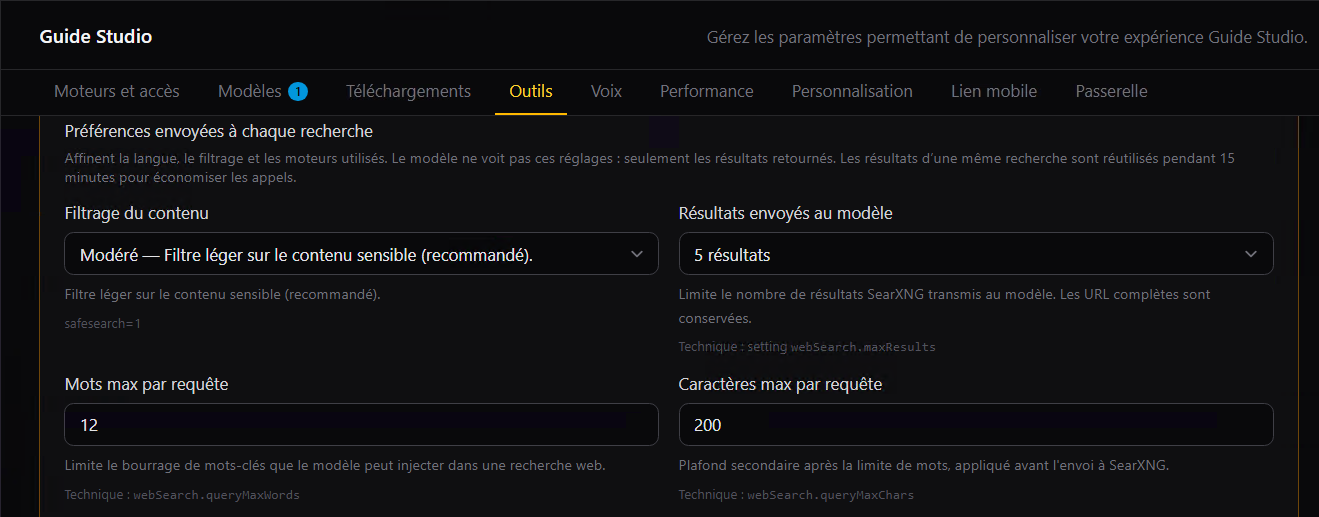
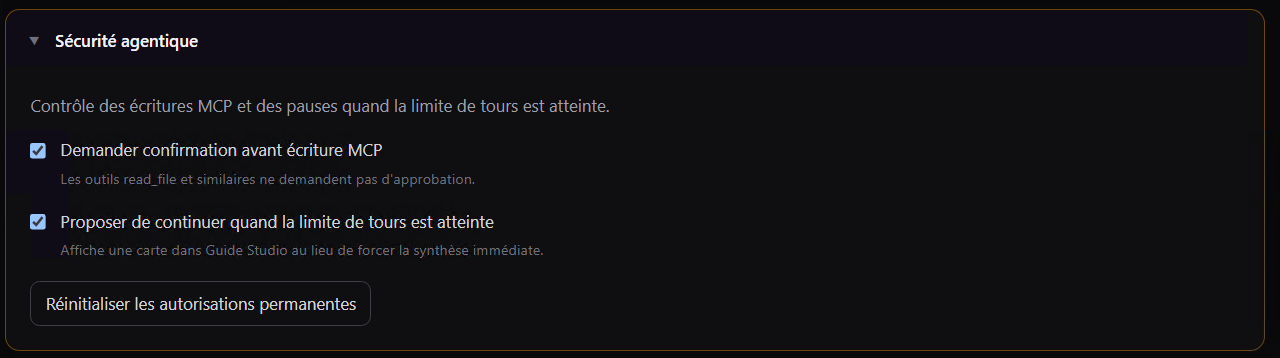
Lorsque le modèle invoque des outils (recherche web, lecture d’URL, MCP…), une boucle agentique peut enchaîner plusieurs tours. Un compteur affiche les budgets consommés (tours, web, fetch, image, MCP). Les plafonds par message et les options de sécurité (confirmation avant écriture MCP, pause au plafond de tours) se configurent dans Paramètres Guide Studio Outils.

Panneau Outils / Recherche
Panneau Outils / Sécurité agentique
01.09

Conflit Guide Studio / Image Studio

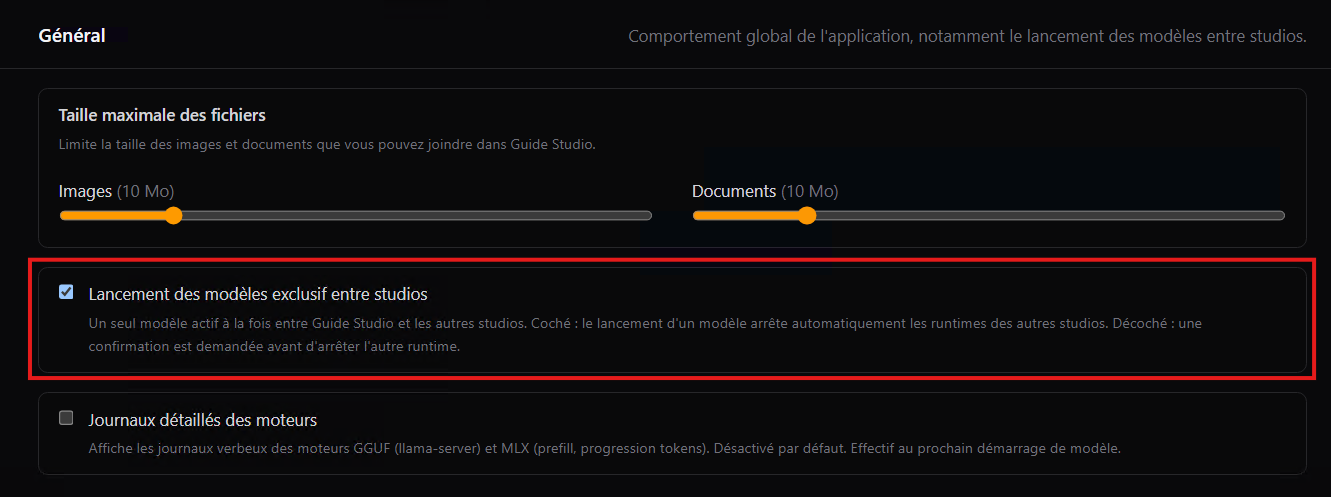
Lancer un modèle Guide Studio alors qu’Image Studio tourne — ou l’inverse — ouvre une boîte de dialogue : annuler, garder les deux runtimes ou fermer l’autre. Faire tourner les deux augmente significativement l’utilisation mémoire. Activez Lancement des modèles exclusif entre studios dans Paramètres Général pour fermer automatiquement l’autre runtime au lancement.

Panneau Général
02

Image Studio

Le Image Studio permet de générer, modifier ou composer des visuels à partir de prompts texte, entièrement en local avec vos modèles de diffusion. Il est distinct de Guide Studio, utilise son propre runtime sd-server et dispose de paramètres dédiés (onglets Paramètres et Modèles).

02.01

Configuration

Activez Image Studio dans Paramètres Image Studio et installez le runtime sd-server (stable-diffusion.cpp) — distinct du runtime llama-server utilisé pour les modèles Guide Studio.

Téléchargez au moins un modèle de diffusion depuis l’onglet Modèles des Paramètres Image Studio. L’entrée Image Studio dans le menu principal n’apparaît que lorsque le studio est activé, sd-server est prêt et un modèle est installé.

Panneau Paramètres
02.02

Visibilité dans le menu

Si Image Studio est absent de la barre latérale, ouvrez Paramètres Image Studio : vérifiez que le studio est activé, que sd-server est installé (et à jour) et qu’au moins un modèle image est téléchargé.

02.03

Sessions et projets

Chaque session conserve son historique de générations. Organisez vos sessions en projets pour retrouver facilement vos créations et enchaîner plusieurs itérations sur un même thème.

02.04

Modes de génération

Créez une nouvelle image à partir d’un prompt, modifiez une image existante (inpainting / retouche guidée) ou composez à partir de plusieurs images de référence selon le modèle installé.

02.05

Format et résolution

Choisissez le ratio (carré, paysage, portrait…) et la résolution. Des presets vont du rapide (512 px) au 2K pour les machines les plus puissantes. Vous pouvez décrire la scène dans votre langue : SunSys adapte le prompt pour le modèle.

02.06

Modèles image

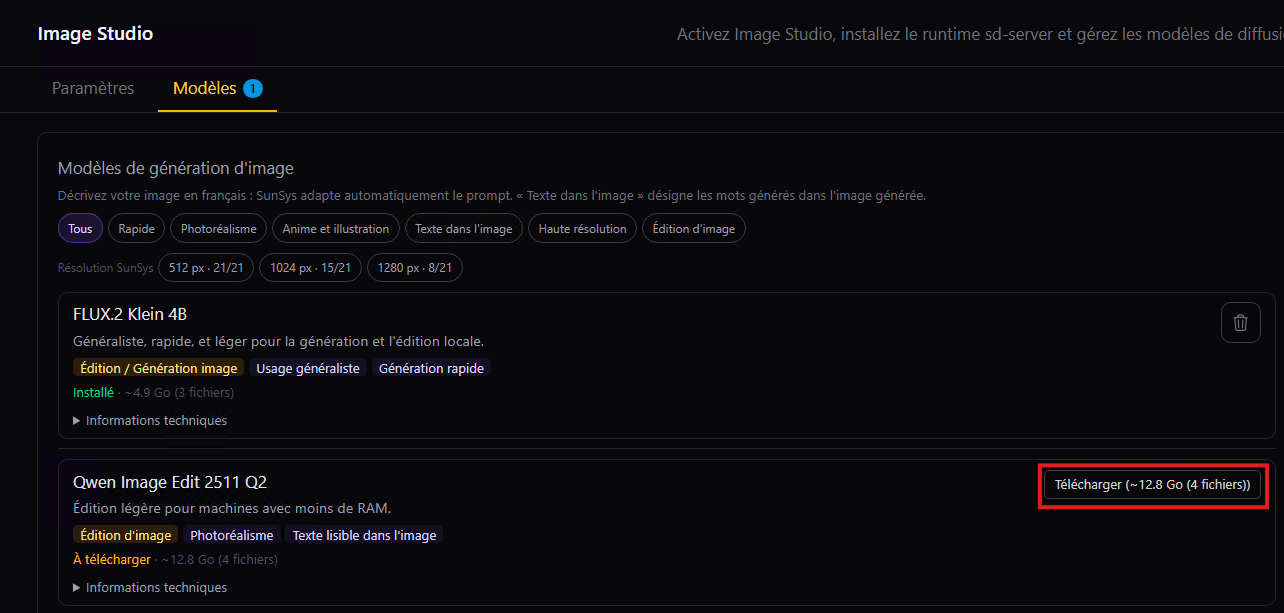
Sélectionnez le modèle de diffusion dans la barre du haut. Installez-en de nouveaux depuis Paramètres Image Studio Modèles. Certains modèles sont spécialisés (photoréalisme, anime, édition d’image).

Panneau Modèles
02.07

Conflit avec Guide Studio

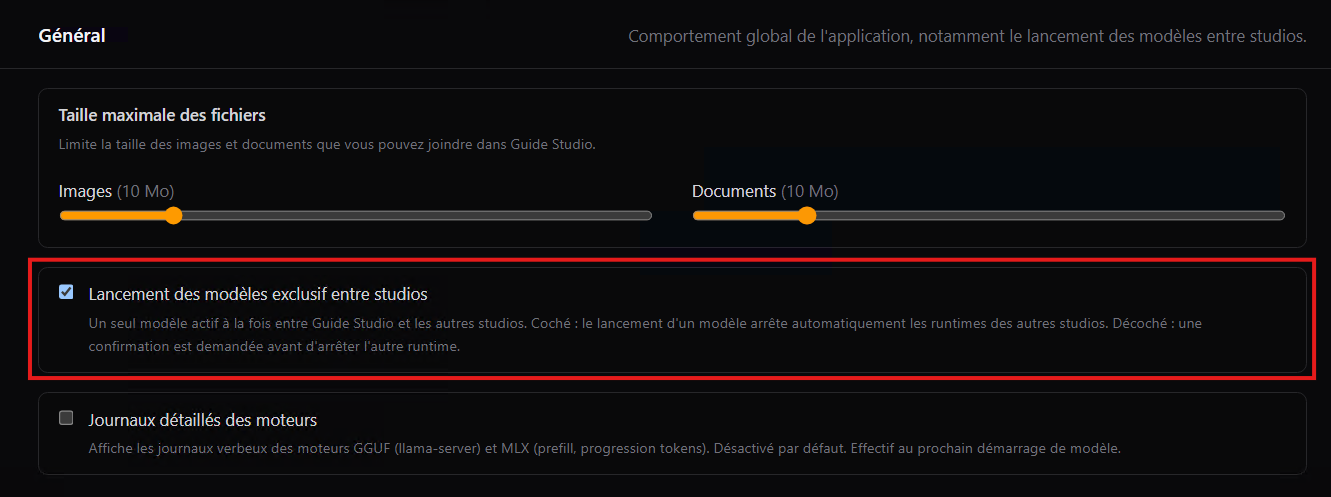
Image Studio utilise son propre runtime sd-server. Si un modèle Guide Studio tourne déjà, lancer le studio (ou l’inverse) vous invite à annuler, garder les deux ou fermer l’autre runtime — faire tourner les deux augmente l’utilisation mémoire. Activez Lancement des modèles exclusif entre studios dans Paramètres Général pour ignorer l’invite.

Panneau Général
03

Paramètres

Les Paramètres permettent de configurer et personnaliser SunSys AI Studio : moteurs d’inférence, modèles, outils, studios et options générales. Naviguez entre les rubriques via la barre latérale. La langue de l’interface se règle depuis l’en-tête.

03.01

Rubrique Guide Studio

Regroupe tout ce qui concerne Guide Studio. Onglets disponibles : Moteurs et accès, Modèles, Téléchargements, Outils/MCP Guide (SearXNG, MCP, sécurité agentique, limites d’appels), Voix, Performance, Personnalisation, Lien mobile et Passerelle.

Panneau Guide Studio
03.02

Moteurs et accès

Le panneau Moteurs locaux regroupe le moteur GGUF (llama-server), le moteur MLX sur Apple Silicon, le port serveur et le dossier modèles LLM. Les modèles LLM utilisent un port de base (défaut 18080, puis 18081…) ; les autres services SunSys utilisent la plage 19080+ (SearXNG, TTS, image). Installez ou mettez à jour les runtimes et vérifiez l’alignement sur la version supportée SunSys (coche verte ou « ? » si la version installée diffère).

03.03

Modèles

L’onglet Modèles centralise vos fichiers GGUF et MLX : parcourir le disque, consulter le catalogue SunSys ou le hub Hugging Face, et lancer les runtimes. Trois sous-onglets — Recommandations SunSys (par défaut), Modèles téléchargés et Hugging Face — partagent Choisir le dossier ; seul Modèles téléchargés propose Scanner le dossier. Un résumé matériel (RAM, GPU) et un Token Hugging Face optionnel facilitent le choix sur les onglets catalogue.

03.04

Modèles téléchargés

Liste les fichiers GGUF et MLX du dossier modèles. Chaque entrée affiche le format, les badges vision/MTP/outils, les fichiers compagnons, la taille et une estimation RAM. Ajustez les Options de lancement (vision, MTP) si besoin, puis démarrez ou arrêtez le runtime depuis le pied de page.

03.05

Catalogue et Hugging Face

Recommandations SunSys propose un catalogue testé (GGUF et MLX). L’onglet Hugging Face permet une recherche complète du hub avec filtres (auteur, bibliothèque, pipeline, tri, taille). Chaque variante affiche un badge de compatibilité. Pour les dépôts GGUF, téléchargez le modèle seul ou l’ensemble avec mmproj et/ou MTP ; pour MLX, le snapshot complet du dépôt.

03.06

Téléchargements

L’onglet Téléchargements suit tous les transferts : URL directe, hub Hugging Face ou catalogue SunSys. Chaque transfert affiche progression, vitesse et temps restant ; pause, reprise et annulation sont disponibles. Les dépôts multi-fichiers (shards) sont regroupés. Les téléchargements actifs sont signalés par un badge sur Guide Studio.

03.07

Outils

Configurez SearXNG pour la recherche web dans Guide Studio, connectez des serveurs MCP et définissez les limites d’appels d’outils par message (tours agentiques, recherches web, lectures d’URL, MCP, génération d’image). La section Sécurité agentique permet de demander confirmation avant une écriture MCP et de proposer de continuer quand le plafond de tours est atteint.

03.08

Voix

Organisé en onglets Dictée (STT — Whisper) et Synthèse vocale (TTS — Pocket TTS, Kokoro, Supertonic). Kokoro, Pocket et Supertonic partagent un port TTS unique ; un seul moteur TTS local peut être actif à la fois. Une bannière d’installation en arrière-plan permet de revenir dans Voix pendant l’installation. Les voix du système sont utilisées par défaut.

03.09

Performance et personnalisation

Dans Performance : taille du contexte, tokens max par réponse, compaction automatique, accélération GPU, cœurs CPU, taille des lots et option Autoriser plusieurs modèles actifs. Dans Personnalisation : instructions système, paramètres de génération et traitement des images en vision.

03.10

Lien mobile et passerelle

Lien mobile expose Guide Studio sur votre réseau local via QR code (modèles sur ce PC, chiffrement de bout en bout). Passerelle expose un point d’accès OpenAI-compatible sur le réseau local pour relayer les requêtes vers vos modèles en cours d’exécution.

03.11

Image Studio

Deux onglets : Paramètres (activation, runtime sd-server, dossiers) et Modèles (catalogue et téléchargement des modèles de diffusion). L’entrée du menu principal apparaît lorsque le studio est prêt.

03.12

Traduction Studio

Espace de travail dédié à la traduction, accessible depuis le menu principal ou Paramètres Traduction Studio. Fonctionnalité en cours de développement.

03.13

Général

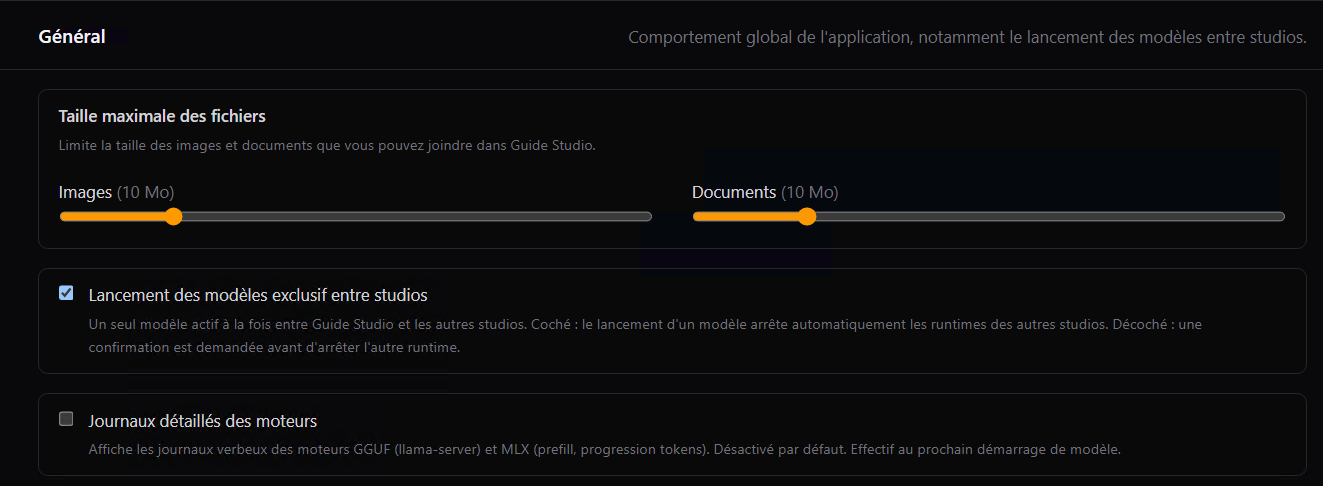
La rubrique Général regroupe les options transverses, dont le lancement exclusif des modèles entre studios et les journaux détaillés des moteurs.

Panneau Général
03.14

Avancé

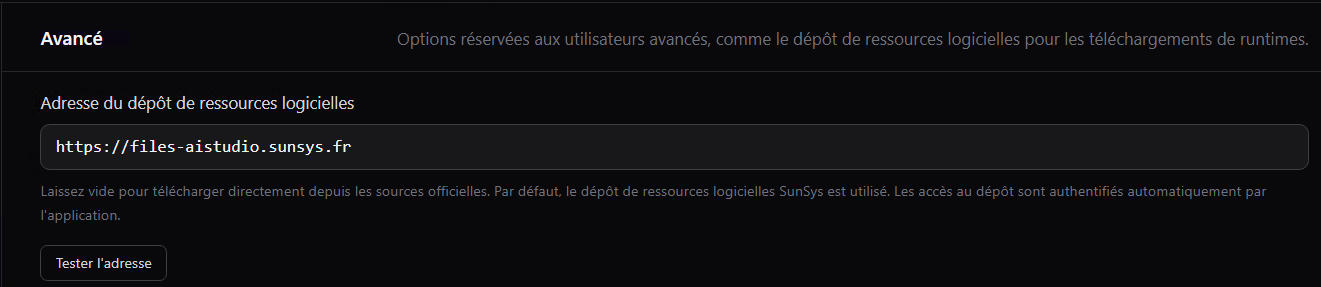
La rubrique Avancé permet de configurer l’URL du dépôt de ressources logicielles pour les téléchargements de runtimes (laisser vide pour les sources officielles ; le dépôt de ressources logicielles SunSys est utilisé par défaut). Un bouton de test vérifie l’accessibilité du dépôt de ressources logicielles depuis l’application de bureau.

Panneau Avancé
03.15

Notifications

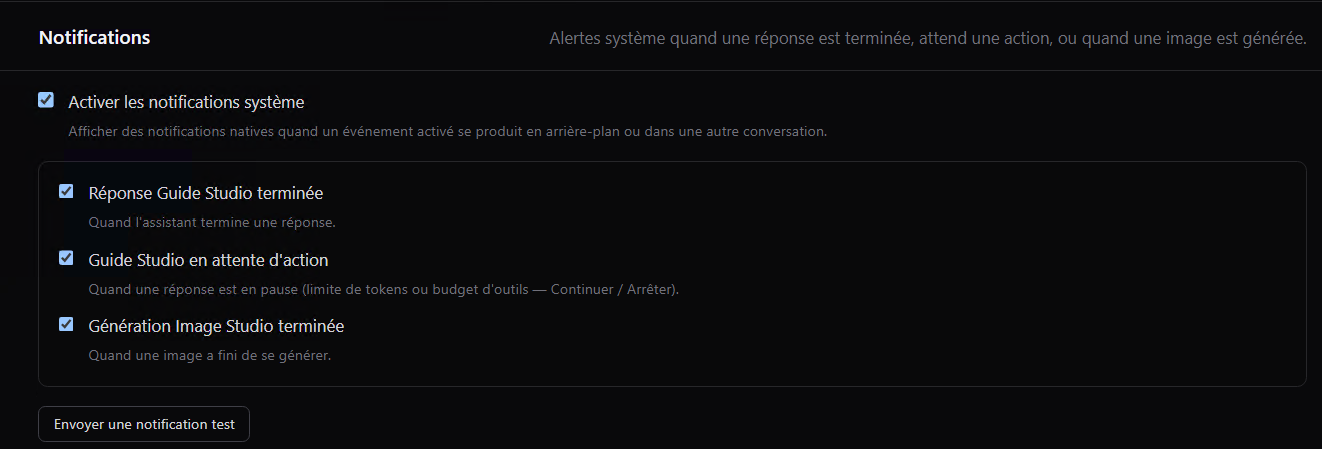
Activez les alertes système pour les réponses Guide Studio terminées, les pauses en attente d’action, ou la fin d’une génération Image Studio. Un bouton permet d’envoyer une notification test.

Panneau Notifications
04

Journaux

Les Journaux affichent la sortie du runtime local en temps réel : utile pour comprendre un échec de démarrage, une erreur d’inférence ou un problème de téléchargement.

04.01

Contenu des journaux

Messages de llama-server, du moteur MLX, du gestionnaire de Téléchargements et des services associés (SearXNG, sd-server / Image Studio, Whisper, Kokoro, Pocket, Supertonic, MCP). Les erreurs et avertissements y apparaissent en premier.

04.02

Actualisation automatique

La vue se rafraîchit toutes les quelques secondes. Utilisez le bouton Actualiser pour forcer une mise à jour immédiate si vous attendez un événement précis.

04.03

Effacer les journaux

Le bouton Effacer supprime l’historique affiché (après confirmation). Cela n’affecte pas le fonctionnement du runtime ; de nouveaux messages s’accumuleront ensuite.

04.04

Quand les consulter

En cas de modèle qui ne démarre pas (vérifiez Moteurs et accès), de réponse vide, de téléchargement bloqué ou d’outil MCP inaccessible, les journaux fournissent souvent la cause exacte (port occupé, mémoire insuffisante, binaire manquant…). Avec les journaux détaillés des moteurs activés, ils aident aussi à diagnostiquer une inférence lente.